Postingan

Membuat pola bingkai pada Ms Word
Gambar
  Cara membuat pola bingkai pada Ms. Word : Shapes  yaitu, Untuk membuat berbagai macam bentuk pola bingkai atau model garis.  Membentuk pola bingkai  1. Klik Menu Insert  2. Klik shapes  3. Klik bentuk bingkai 4. Drag/lukis di lembar kerja Hasilnya..  Saudara bisa mencoba membuat pola bingkai/shapes...  Add Text   Untuk menambahkan teks di dalam pola bingkai yg telah dilakukan.  Memberi tulisan pada shapes :  1. Klik kanan bingkai  2. Klik Add text  3. Langsung ketik teksnya 

Mengapa kita perlu mempelajari komputer?

Gambar
   Kenapa perlu belajar komputer ? Di era sekarang ini mempelajari ilmu komputer menjadi hal yang penting demi bisa menciptakan teknologi yang lebih canggih. Apa saja yang dipelajari dalam ilmu komputer. Ilmu komputer mempelajari berbagai hal mengenai komputasi, hardware, dan juga software. Dengan belajar ilmu komputer kita akan menemukan banyaknya hal yang bisa dikembangkan. Tidak dipungkiri, perkembangan teknologi komputer semakin pesat dari tahun ke tahun    harganya semakin murah. Tapi, tidak semua orang bisa mengoperasikan komputer, terutama mereka yang lahir di era 1960an, ketika komputer belum banyak digunakan. Supaya memiliki keahlian mengoperasikan komputer, mereka harus belajar komputer, salah satunya dengan cara mengikuti pelatihan di lembaga kursus komputer. Sebenarnya, apa sih, yang mendorong orang-orang untuk belajar komputer? Mungkin, beberapa hal inilah yang menjadi alasannya. 1.         Komputer adalah Modal untuk M...

Membuat kolom koran pada microsoft word

Gambar
   Berikut cara membuat kolom koran di Microsoft Word yang perlu anda ketahui Siapkan teks atau dokumen pada Microsoft Word tanda, kemudian seleksi bagian teks yang ingin anda jadikan kolom koran. Selanjutnya pilih menu page layout, klik bagian coloums, lalu klik more column. Di bagian ini anda bisa melihat beberapa pilihan jumlah kolom yang bisa anda sesuaikan dengan kebutuhan. Jika anda rasa jumlah kolom yang anda inginkan tidak tersedia, anda bisa menentukan sendiri berapa jumlah kolom yang anda inginkan. Di bagian menu, anda juga bisa menentukan dan mengatur jarak dan spasi antar tiap kolom yang anda sudah buat. Jika seluruh pengaturan sudah selesai, anda bisa mengklik oke dan semua langkah  cara membuat kolom koran di Microsoft Word  selesai. Cara 2 Blog atau sorot bagian tulisan yang ingin anda buat menjadi kolom koran, selanjutnya klik tab page layout klik bagian yang berlabel columns. Anda akan mendapat tampilan daftar dropdown model kolom yang anda inginkan ...

Menuliskan Footnote pada Micrpsoft Excel

Gambar
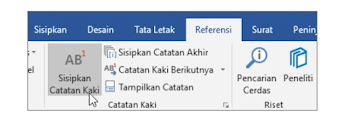
   Cara Membuat Footnote di Microsoft Word, Gampang Banget!  Cara membuat footnote di Microsoft Word sebenarnya sangat mudah.  Catatan kaki atau footnote fungsinya penting dalam pembuatan dokumen.  Footnote biasanya difungsikan untuk merujuk pada sumber ilmiah yang dijadikan bahan dalam pembuatan tulisan.  Fungsinya agar dokumen lebih teratur dan mudah dibaca. Terutama penulisan seperti skripsi, makalah, penelitian, hingga praktikum.  Dokumen-dokumen tersebut butuh footnote (catatan kaki) di bagian bawah halaman. Juga, endnote (catatan akhir) di akhir dokumen. Untuk membuat footnote sendiri sangat mudah, kok. Hanya butuh beberapa langkah sederhana. Yang perlu diperhatikan, catatan kaki muncul di bagian bawah halaman. Sementara catatan akhir muncul di bagian akhir dokumen. Angka atau simbol pada catatan kaki atau catatan akhir cocok dengan tanda referensi di dokumen.  Nah, berikut cara membuat footnote:  1. Letakkan kursor atau klik di mana An...

Cara membuka File, Mengcopy, Memotong dan Menyalin Teks

Gambar
    CARA MEMBUKA FILE 1. CRTL + O / MENU FILE, OPEN 2. MY COMPUTER 3. KLIK LOCAL DISK D 4. DOUBLE KLIK NAMA FOLDER 5. DOBLE KLIK FILE YANG INGIN DI BUKA COPY:  MENYALIN ATAU MENGGADAKAN CUT :  MEMOTONG ATAU MEMINDAH PASTE:  MELETAKAN HASIL COPY ATAU CUT CARA MENG-COPY atau MENG-CUT FILE ✓BUKA FILE EXPLORE ✓CARI LALU KLIK KANAN FILE ATAU FOLDER YANG INGIN DICOPY ✓ KLIK COPY:  untuk menyalin/menggandakan ✓ KLIK CUT : untuk memindahkan ✓MASUK FOLDER LAIN/FLASHDISK ✓KLIK KANAN → KLIK PASTE LPSDM EDOCOM Jl. KH. Wakhid Hasyim No 184 Sumuran, Palbapang, Bantul, D.I Yogyakarta Facebook 1 : Edocom Bantul Facebook 2 : Lpsdm Edocom Facebook 3 : Lkp Lpsdm Edocom Instagram 1 : edocom_bantul Instagram 2 : edocombantul Twitter : LpsdmE YouTube : LPSDM EDOCOM https://www.youtube.com/channel/UCfOxUg11GP6t0xZCssLXHfA Web : www.lpsdmedocom.com Wa/Tlp : 0878-3942-9338 atau klik http://bit.ly/35b7erp 0852-2750-8882 atau klik http://bit.ly/2aznfy

Mengubah bentuk pointer pada komputer

Gambar
   Mengubah Tampilan Pointer (Cursor) Mouse Di Microsoft Windows 10 Details Mengubah Tampilan Pointer Mouse Microsoft Windows Untuk kemudahan melakukan aktifitas di PC atau laptop, Anda dapat menggunakan mouse. Mouse adalah perangkat input yang dioperasikan dengan tangan. Di layar komputer, gerakan mouse akan direfleksikan dalam bentuk gerakan pointer mouse atau cursor yaitu gambar grafis untuk menunjuk pada obyek yang berbeda di layar tampilan atau monitor. Sebenarnya pointer mouse atau cursor tidak hanya dihasilkan oleh gerakan mouse saja, namun juga dapat berasal dari perangkat input lain seperti touchpad dan stylus pen. Microsoft Windows sendiri telah memiliki pointer mouse standar dalam merefleksikan gerakan mouse atau perangkat input lainnya. Namun demikian, Anda tidak harus tetap dengan opsi standar ini. Anda dapat mengubah pointer mouse atau cursor dengan opsi lainnya yang juga telah disediakan oleh Microsoft Windows atau bisa dari sumber luar dengan cara menginstalnya...

cara menyisipkan gambar di antara tulisan

Gambar
   Bagaimana cara menyisipkan gambar diantara teks/tulisan? Untuk menyisipkan gambar di manapun tempat yang kita inginkan, kita tinggal melakukan pengaturan yang cukup mudah, simak tutorialnya berikut ini: Buka microsoft office word Buatlah sebuah dokumen yang berisi tulisan atau teks yang akan disisipi gambar Masuk ke tab  Insert Masuk ke tab Insert Kemudian masukan gambar melalui icon  Pictures  dan pilih  This Device  untuk mengambil gambar di penyimpanan pc. Pictures & pilih This Device Pada tab  Picture Format  arahkan kursor ke icon  Wrap Text  dan pilih  Square . Picture Format – Wrap Text – Square Atur posisi gambar dengan menggeserkan image diantara teks. (klik gambar dan tahan untuk meletakan gambar sesuai keinginan) Atur posisi gambar Setelah langkah di atas dijalankan secara benar, maka gambar akan berada di sekitar teks dengan susunan yang teratur. Anda juga bisa memindahkan gambar tersebut cukup dengan menyere...